Arvutite remont ja hooldus
Hinnakiri
Arvuti on meie igapäevaseks tööriistaks ja arvutis olev informatsioon on muutumas asendamatuks. Ärge loobuge kergelt oma piltidest, referaatidest, lõputöödest, raamatupidamisest jne. Taastame Teie informatsiooni kui see vähegi võimalik. Tegeleme andmetaastusega nii kõvaketastelt, mälupulkadelt, mälukaartidelt ja ka optilistelt kandjatelt. Aitame taastada informatsiooni ka siis kui olete unustanud kõvaketta parooli.
- Windowsi paigaldus 30 EURi
- Arvuti veatuvastus (lihtne) 0 EURi
- Arvuti veatuvastus (keeruline) 20 EURi
- Sülearvuti ekraani vahetus 15 EUR
- Viiruste eemaldamine ja pahavara eemaldus 20 EURi
- Kõvakettalt andmetaastus (lihtne) 40 EURi
- Andmetaastus keeruline: Kokkuleppel
- Arvuti puhastus tolmust 15 EURi
- Ventilaatori vahetus 25 EURi
- Pasta vahetus 25 euri
- Emaplaadi remont 60-100 EURi
- Toitepesa vahetus 35 EURi
- Ventilaatori vahetus 25 EURi
Remondi hinnad ei sisalda varuosa hinda!
Loomulikult teeme ka kõiki muid arvuti remondiga seotud töid! (Hinnad vastavalt kokkuleppele)
tel: 56477741, Võru 55, Tartu, teine korrus.
Arvuti ei tööta? Proovi esmalt neid lihtsaid samme
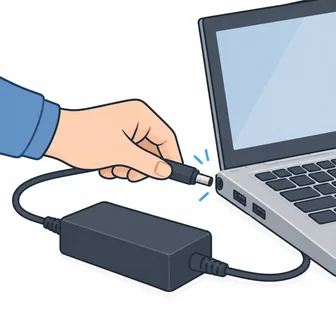
1. Kontrolli toitekaablit
Veendu, et juhe on korralikult ühendatud nii arvuti kui ka pistikupesaga. Sülearvutil kontrolli ka laadija ühendusi.
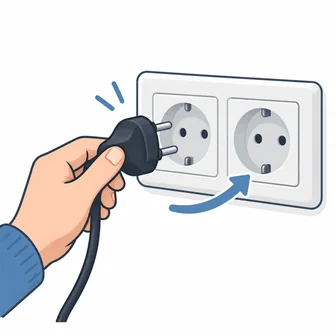
2. Proovi teist pistikupesa
Kui kasutad pikendusjuhet, kontrolli, kas see on sisse lülitatud. Proovi arvutit või laadijat teises pistikupesas.
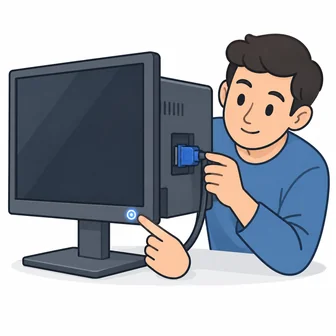
3. Kontrolli monitori
Kui ekraan on must, veendu, et monitor on sisse lülitatud ning toite- ja pildikaabel korralikult ühendatud.

4. Taaskäivita arvuti
Salvesta võimalusel pooleliolev töö ja vali menüüst „Taaskäivita”.
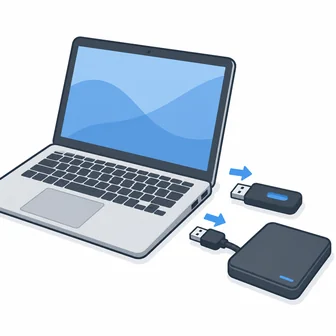
5. Eemalda lisaseadmed
Eemalda mälupulgad ja välised kõvakettad võimalusel turvaliselt. Ühenda lahti muud mittevajalikud USB-seadmed ning proovi arvuti uuesti käivitada.
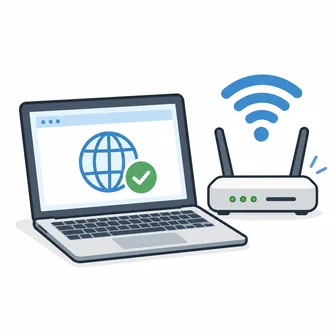
6. Kontrolli internetiühendust
Veendu, et Wi-Fi on sisse lülitatud või võrgukaabel ühendatud. Vaata, kas internet töötab teises seadmes.
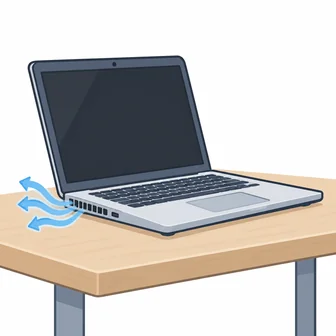
7. Lase arvutil jahtuda
Kui arvuti on väga kuum või lülitub ise välja, lülita see välja ja lase jahtuda. Hoia ventilatsiooniavad vabana ning kasuta sülearvutit kõval tasasel pinnal.
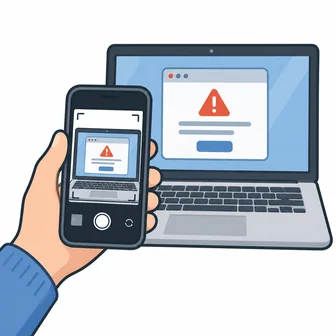
8. Pane veateade kirja
Tee veateatest foto või kirjuta selle täpne tekst üles – see aitab remondispetsialistil vea kiiremini leida.
Kui tunned kõrbelõhna või arvuti sai vedelikku, lõpeta selle kasutamine ja eemalda toide, kui seda on ohutu teha. Ära proovi arvutit uuesti käivitada, vaid pöördu spetsialisti poole.
Turvalisus
Tarkvara turvalisuse tõstmine on oluline, et kaitsta sinu arvutit pahavara, häkkerite ja muu pahatahtliku tegevuse eest. Siin on praktilised sammud, mida saad võtta oma Windowsi süsteemi turvalisemaks muutmiseks:
- Uuendused alati ajakohased
- Kaitsetarkvara (antiviirus)
- Tugevad paroolid ja autentimine
- Tulemüür ja võrgukaitse
- Eemalda mittevajalik tarkvara
Ekraanivahetus
Pakume laias valikus nii uusi kui ka kasutatud ekraane. Nii vanematele kui ka uuematele arvutitele
- Kasutatud displayd, ekraanid alates 20 euri
- Enamlevinud uued 100 euri
- keerulised lahendused - hinnad päringupõhised
- Tahvelarvutite ekraani hinnad vastavalt mudelitele
Arvuti diagnostika
Arvuti diagnostika on protsess, mille käigus kontrollitakse arvuti riist- ja tarkvara, et tuvastada probleeme, nagu:
- Aeglane töö
- Juhuslikud taaskäivitused või „sinine ekraan“ (BSOD)
- Riistvara tõrked (nt kõvaketas, mälu)
- Viirused või pahavara
- Temperatuuride kontroll
Riistvara remont
Arvuti riistvara remont võib ulatuda lihtsast tolmupuhastusest kuni keerulise emaplaadi parandamiseni. Allpool on ülevaade tüüpilistest riistvaraprobleemidest ja kuidas neid diagnoosida ning lahendada.
- Toiteploki viga
- Emaplaadi remont
- Mälude test, vahetus
- Andmekandjate viga
- Videokaardi probleemid
Remondime ka kõikvõimalikke väiksemaid vigu, toitepesad, juhtme otsad, krabisevad kõlarid jne